
📅 Agendamento & advogados
A IA marca consultas direto na agenda do escritório, respeitando os horários de cada advogado, e lembra o cliente antes da hora.
- Agenda sozinha: consulta os horários livres e marca o melhor horário com o cliente.
- Respeita cada advogado: só oferece horários dentro da disponibilidade, da antecedência mínima e fora dos bloqueios que você define na aba 👥 Advogados & Horários.
- Confirma na sua agenda: o compromisso aparece na agenda conectada do escritório.
- Lembretes automáticos: o cliente recebe avisos antes da consulta (ex.: 1 dia antes, algumas horas antes), reduzindo faltas — configurados na aba 📆 Lembretes de Consulta.
🚫 Passo a passo: bloquear a agenda (férias, audiência, reunião)⧉
A IA marca sozinha olhando o expediente cadastrado de cada advogado e a agenda do escritório. O que ela não tem como adivinhar é o resto: a audiência de quinta às 15h, a semana de férias do mês que vem, a reunião interna de sexta. O bloqueio de agenda é o jeito de contar isso pra ela — você marca o período uma vez e aquele intervalo passa a ser tratado como indisponível.
1. Chegar na tela
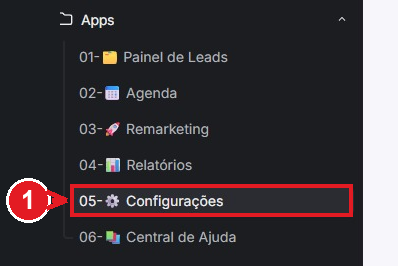

- No menu do lado esquerdo, dentro de Apps, abra 05 - Configurações.
- Clique na aba 👥 Advogados & Horários, na barra escura do topo.
2. Entender a tela
A tela tem dois blocos: em cima o cadastro dos advogados, embaixo os bloqueios. Role até o segundo bloco.
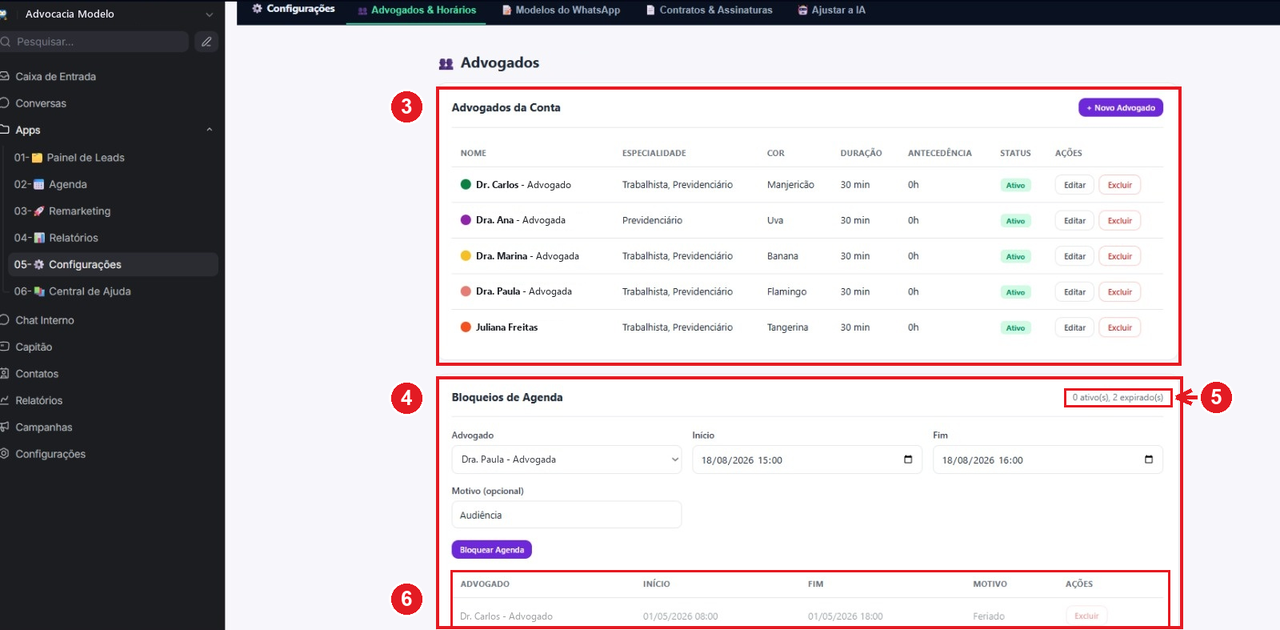
- Advogados da Conta — só aparece no bloqueio quem está cadastrado aqui. Se faltar alguém da equipe, cadastre primeiro em + Novo Advogado.
- Bloqueios de Agenda — é o bloco de baixo. Em cima ficam os campos para criar; embaixo, a lista do que já existe.
- O contador de ativos e expirados. Ativo é o bloqueio que ainda vale e está segurando a agenda agora. Expirado já passou: fica na lista só como histórico, em cinza, e não atrapalha mais nada.
- A lista dos bloqueios já criados, com advogado, início, fim e motivo. É daqui que você remove um bloqueio quando o compromisso cai.
3. Criar o bloqueio
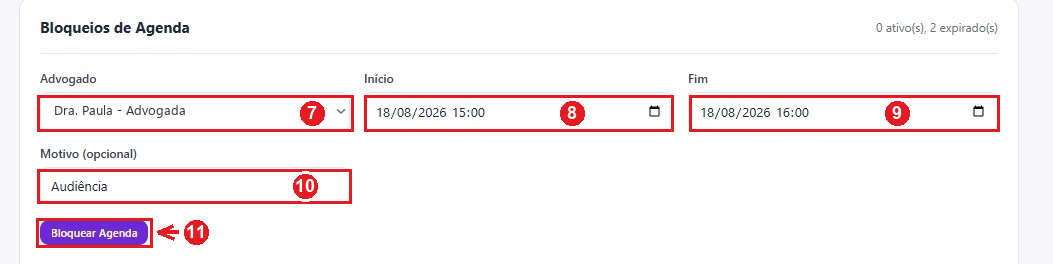
- Advogado — quem fica indisponível. Cuidado: o campo vem preenchido como Todos os advogados, e deixar assim bloqueia o escritório inteiro naquele período. É útil numa reunião geral, mas é o erro mais comum de quem tem pressa.
- Início — dia e hora em que a indisponibilidade começa. Sempre no horário de Brasília.
- Fim — dia e hora em que o advogado volta. Precisa ser depois do início; o sistema recusa o contrário.
- Motivo (opcional) — ex.: Audiência, Férias, Reunião geral. Ninguém de fora vê: aparece só pra vocês, na lista e na agenda do escritório. Vale escrever — daqui a um mês ninguém lembra por que aquele dia estava fechado.
- Clique em Bloquear Agenda. O bloqueio passa a valer na hora e aparece na lista abaixo. Não precisa salvar mais nada.
Exemplos prontos
| Situação | Advogado | Início | Fim | Motivo |
|---|---|---|---|---|
| Audiência de 2h na quinta | Dra. Paula | 21/08 14:00 | 21/08 16:30 | Audiência |
| A tarde toda fora | Dr. Carlos | 21/08 12:00 | 21/08 18:00 | Diligência |
| Um dia inteiro | Dra. Ana | 22/08 00:00 | 22/08 23:59 | Emenda de feriado |
| Férias de uma semana | Dra. Marina | 01/09 00:00 | 08/09 00:00 | Férias |
| Reunião de toda a equipe | Todos os advogados | 19/08 09:00 | 19/08 11:00 | Reunião geral |
| Feriado só da cidade | Todos os advogados | 20/11 00:00 | 20/11 23:59 | Feriado municipal |
Como remover ou alterar um bloqueio
O compromisso caiu. Na lista de bloqueios, clique em Excluir na linha correspondente. O horário volta a ser oferecido na mesma hora e o período também sai da agenda do escritório.
Preciso mudar a data. O mais seguro é excluir e criar de novo com as datas certas — assim o período antigo é liberado por completo, inclusive na agenda do escritório.
Posso deixar os expirados na lista? Pode. Eles não seguram mais nenhum horário, ficam só como histórico em cinza. Se a lista crescer demais, é só ir excluindo os antigos.
📝 Anotação no agendamento⧉
Cada agendamento agora tem um campo de Anotação — perfeito para observações do caso ("levar documentos do INSS", "cliente prefere ser chamada de Dra. Ana") que o advogado vê antes da consulta.
- Abra o hub 📅 Agenda (aba 📅 Agendamentos) no painel e clique no agendamento desejado.
- Escreva a observação no campo Anotação.
- Se precisar trocar o responsável, o campo Advogado(a) é uma lista suspensa com os advogados ativos cadastrados na conta — é só escolher na lista, sem digitar nome.
- Salve. Pronto — a nota fica gravada no agendamento.
📅 Mandar o lead para a Agenda direto da conversa (macro)⧉
Fechou a consulta conversando com o cliente, mas ainda não sabe o horário? Não precisa inventar um. Dentro da conversa, use a macro 📅 AGENDAMENTO: o cliente entra na sua Agenda como “a definir”, e você escolhe data e hora quando puder.
- Na conversa do cliente, abra as macros e clique em 📅 AGENDAMENTO.
- Ele aparece na Agenda no dia de hoje, em cinza, escrito “🕒 Nome — definir horário”. No topo você vê o contador 2 a definir.
- Quando for marcar, clique nele, escolha data, hora e advogado(a) e salve.
- Pronto: vira consulta normal, entra no Google Agenda e o cliente passa a receber os lembretes. ✅
➕ Novo agendamento manual⧉
Além dos agendamentos que a IA marca sozinha, você pode criar um agendamento manualmente — útil quando o cliente ligou, veio por indicação ou fechou o horário fora do WhatsApp.
- Abra o hub 📅 Agenda (aba 📅 Agendamentos) no painel e clique no botão ➕ Novo agendamento.
- Preencha os dados: cliente, telefone, data, hora e duração. No campo Advogado(a), escolha o responsável na lista suspensa — ela já traz os advogados ativos cadastrados na conta, sem precisar digitar o nome.
- Se quiser, escreva uma Anotação com observações do caso.
- Salve. O agendamento aparece na Agenda do painel e é criado automaticamente no Google Agenda do escritório. ✅
🗑️ Excluir agendamento (só administrador)⧉
Precisou cancelar de vez uma consulta? Quem é administrador da conta vê um botão 🗑️ ao abrir o agendamento. Ao excluir, o compromisso some da Agenda do painel e o evento é removido também do Google Agenda do escritório — tudo de uma vez, sem precisar apagar em dois lugares.
Passo a passo: compartilhar sua agenda do Google⧉
- No computador, abra o Google Agenda logado com o e-mail do escritório.
- No menu lateral, passe o mouse sobre a agenda, clique nos três pontinhos e em Configurações e compartilhamento.
- Vá até Compartilhar com pessoas ou grupos específicos e clique em Adicionar pessoas.
- Cole o e-mail informado pelo suporte e, na caixinha de permissão, escolha "Fazer alterações e ver todos os detalhes dos eventos".
- Clique em Enviar e avise o suporte para confirmarmos a conexão. ✅
- Ver apenas os níveis disponível/ocupado — ❌ a IA não enxerga nada.
- Mais detalhes de todos os eventos — ❌ só leitura.
- Fazer alterações (ver eventos particulares como disponível/ocupado) — ❌ não serve.
- Fazer alterações e ver todos os detalhes dos eventos — ✅ é esta.
- Fazer alterações e gerenciar compartilhamento — dá certo, mas libera mais do que o necessário.